Game controls 遊戲控制

一、遊戲控制簡介 Game Controls
精準、直覺的控制方式能提升遊戲體驗和沉浸感。在 Apple 平臺上,遊戲可以支援物理手柄控制,也可以使用各平臺的預設互動方式,如觸控、遙控器、滑鼠或鍵盤等。雖然物理手柄帶來更好的操控感,但支援平臺自帶的互動方式同樣重要,原因包括:
- 並非所有玩家都擁有物理手柄;
- 玩家通常偏好使用熟悉的互動方式。
因此,為覆蓋更廣泛的使用者群,應在各平臺中提供相應的控制方案。
二、觸控控制 Touch Controls
適用於 iOS 和 iPadOS,允許在遊戲畫面上覆蓋虛擬按鍵,並支援直接觸控遊戲元素。
1. 是否使用虛擬按鍵
適用於操作項多或需方向控制的遊戲。但在能透過觸控直接與遊戲互動時,應儘量減少虛擬按鍵覆蓋。例如,點選物體代替使用選擇按鈕。
2. 按鈕位置設計
應避開系統 UI 元素(如 Home 指示器、靈動島),常用按鈕放在靠近拇指的位置,選單類按鈕放在螢幕頂部。

3. 按鈕大小要求
- 常用按鈕:最小 44x44 pt
- 次要按鈕(如選單):最小 28x28 pt
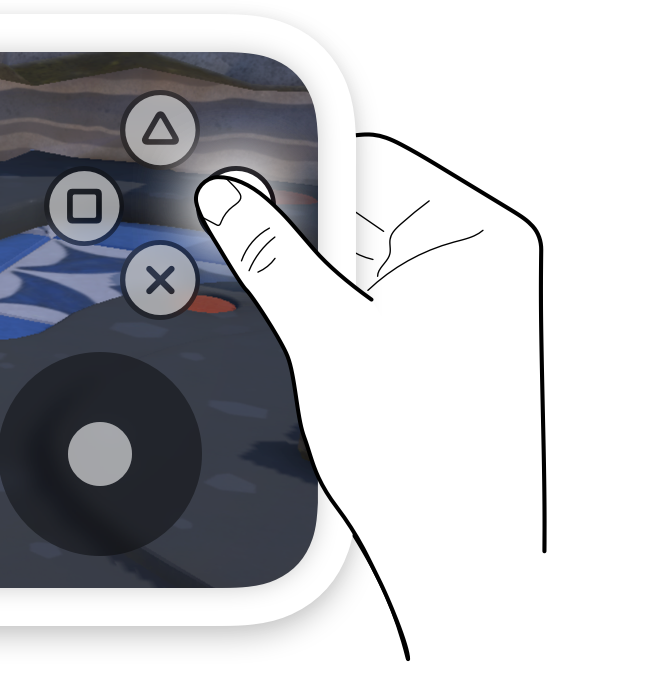
4. 明確的按壓狀態反饋
每個按鈕都應在按下時有視覺效果(如發光、變亮)並輔以音效與震動(Haptics)。
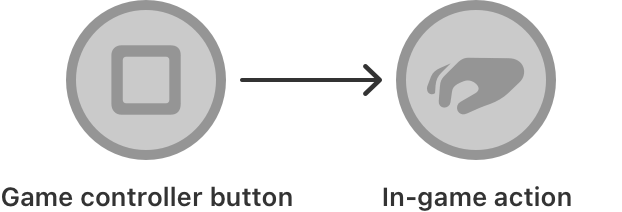
5. 圖示清晰表達動作
避免使用抽象形狀或 A、X、R1 等命名,應用直觀影象(如武器圖示代表攻擊)表示功能。
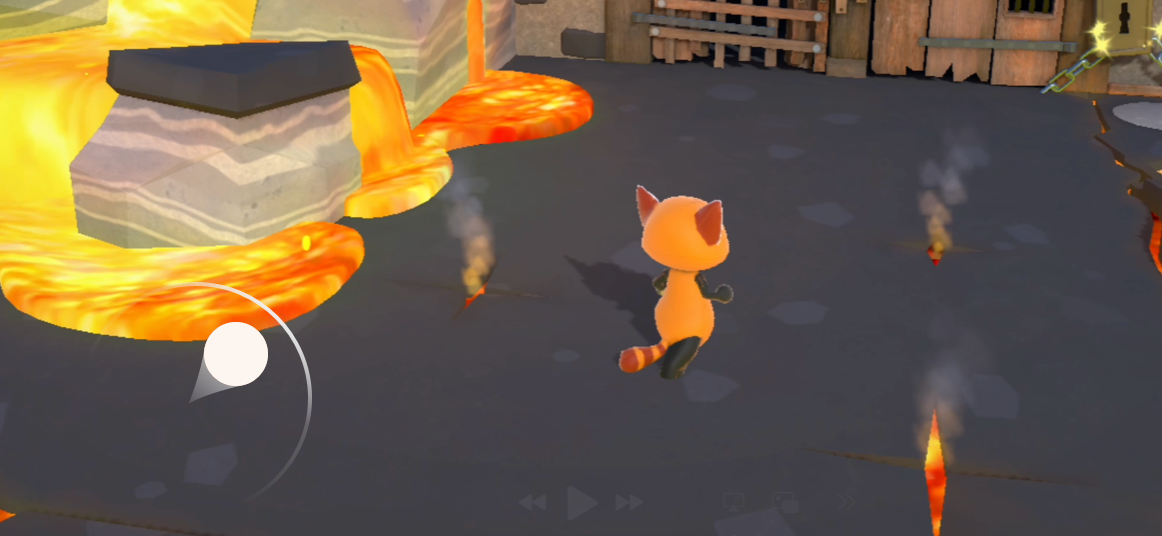
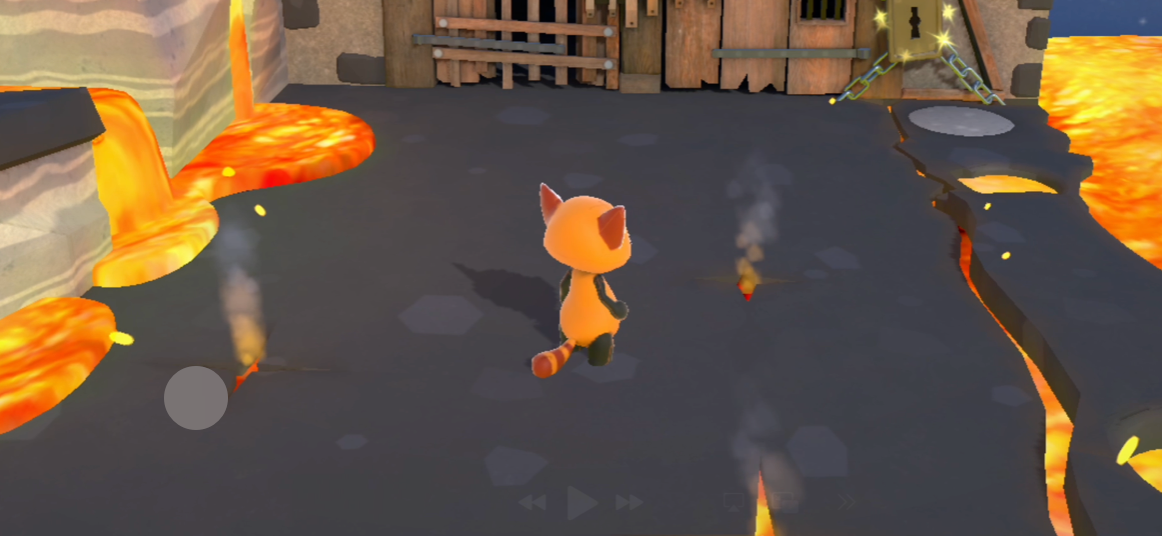
6. 控制元件動態顯示
根據上下文動態顯示/隱藏按鍵。例如,角色未移動時隱藏方向控制按鈕,簡化介面。
7. 動作整合
合併多個動作為單一控制元件:例如,點選執行普通攻擊,長按執行蓄力攻擊。
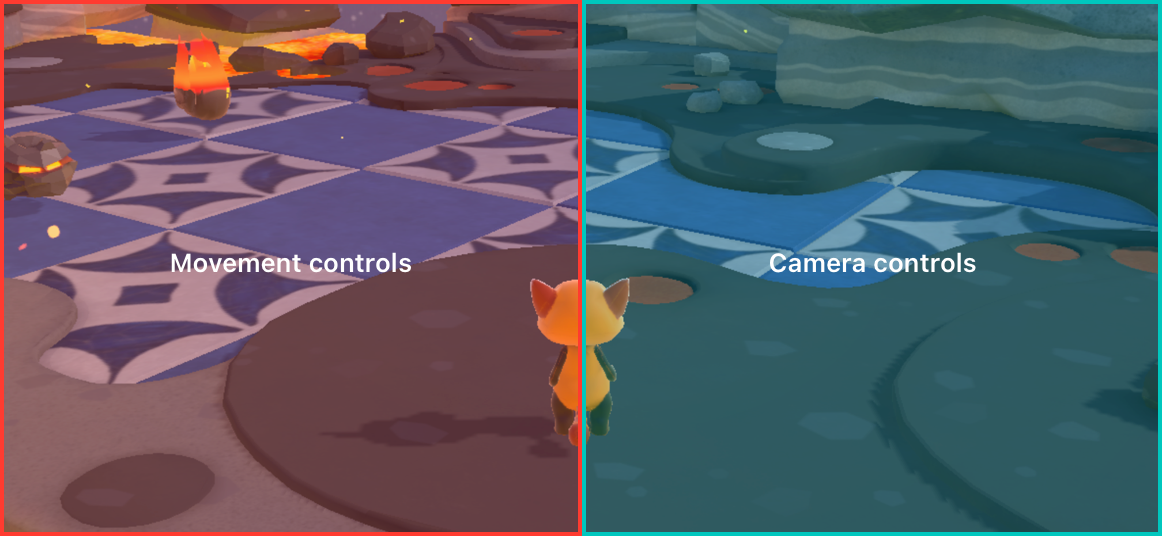
8. 移動與攝像頭控制
- 左側螢幕控制角色移動
- 右側螢幕控制攝像頭視角
- 移動控制採用浮動搖桿(非固定位置)
- 攝像頭控制建議採用直接拖動方式
三、物理控制器 Physical Controllers
1. 必須支援預設互動方式
如觸控、滑鼠、鍵盤、遙控器等,這些是每個使用者必備的基本控制方式。
2. 告知是否需要手柄
tvOS 和 visionOS 可設為“需要物理手柄”,App Store 會顯示“需遊戲控制器”標識。應用啟動時應檢查手柄連線狀態並提示使用者操作。
3. 自動識別手柄
可自動檢測連線的控制器,並獲取控制器型號與配置。
4. UI 匹配手柄佈局
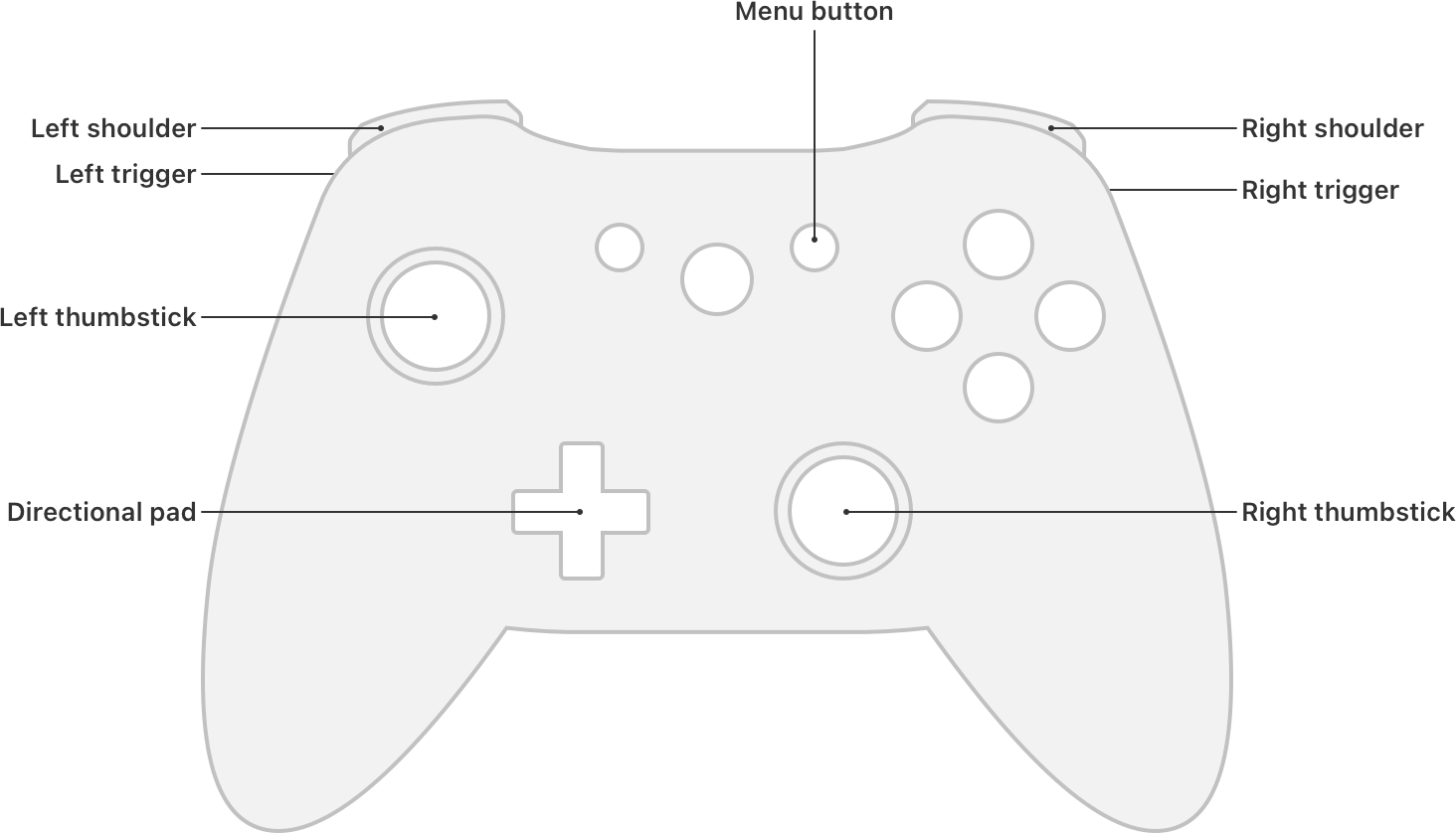
儘管系統為控制器按鍵提供統一命名,但實際標籤顏色與圖案可能不同,應顯示與實際手柄一致的圖形提示。
5. 按鈕功能與 UI 行為對應
- A:確認操作
- B:取消或返回
- 左肩鍵/右肩鍵:切換螢幕
- 左/右搖桿、方向鍵:導航
- Menu:開啟設定或暫停
6. 多控制器支援
遊戲應能識別並區分多個連線的控制器,使用正確的圖示或名稱表示不同玩家的控制器。
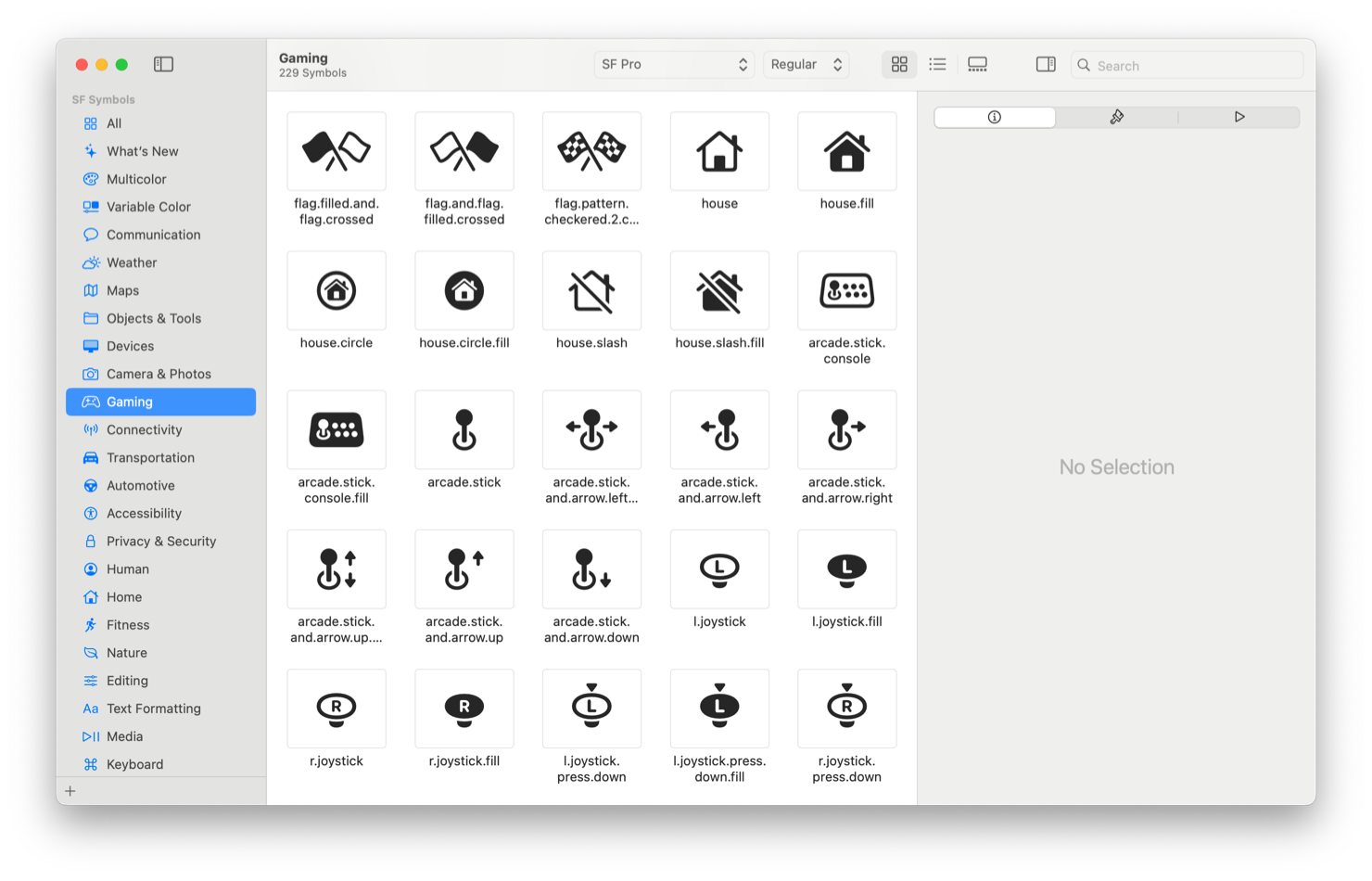
7. 推薦使用 SF Symbols 圖示
系統提供遊戲相關符號圖示,使用圖形替代文字描述更直觀,特別適合初學者。
四、鍵盤控制 Keyboards
1. 推薦使用單鍵指令
單鍵更便於執行,例如:
- I 鍵進入揹包(Inventory)
- M 鍵開啟地圖(Map)
- 空格鍵繫結主操作(攻擊或跳躍)
2. 考慮鍵位距離與操作習慣
如使用 W、A、S、D 控制移動,可將功能鍵設定為其附近的 E、Q、R 等,或用數字鍵快速訪問分類。
3. 支援自定義鍵位
預設鍵位應合理,但允許玩家調整以適應個人操作習慣。
五、平臺建議 Platform Considerations
- iOS、iPadOS、macOS、tvOS:無額外建議,均支援觸控/鍵鼠/遙控器/手柄
- watchOS:不支援遊戲控制
- visionOS:
- 支援空間手柄(如 PS VR2)
- 應支援眼動+手勢和控制器按鈕組合控制
- 舉例:注視某物+按觸發鍵 或 伸手+按鍵執行操作
如需繼續整理“遊戲控制器開發文件”或“Touch Controls 框架”相關內容,可告訴我。